5. März 2025
Geschenkkarte im Checkout scannen und einlösen
Hier erfährst du, wie du eine Geschenkkarte oder Kundenkarte während des Checkouts auf deinem allO Go Gerät einlöst.
Damit kannst du das vorhandene Guthaben des Gastes einfach als Teil- oder Vollzahlung anwenden.
Schritt-für-Schritt-Anleitung
Geschenkkarte erstellen (falls nötig)
Gehe auf Marketing → Kundenkarte → Erstellen.
Erstelle eine Kundenkarte mit einem Guthaben (z. B. 10 €).
Das System generiert automatisch einen QR-Code für die Karte.
Geschenkkarte beim Bezahlen einlösen
Öffne den Tisch und tippe auf Bezahlen.
Wähle Gutschein / Kundenkarte.
Wähle eine Option:
Tippe auf Kamera öffnen, um den QR-Code zu scannen, oder
Gib den Code manuell ein (z. B.
12585 6639 0845 6929).
Nach der Eingabe wird der Gutscheinbetrag automatisch vom Gesamtbetrag abgezogen.
Zahlung abschließen
Prüfe die neue Gesamtsumme, z. B.:
Ursprünglicher Betrag: 39,99 €
Gutschein: –10,00 €
Zu zahlen: 29,99 €
Zahle den Restbetrag mit einem anderen Zahlungsmittel.
Auf dem Beleg werden angezeigt:
Gesamtbetrag
Gutschein-Abzug
Restzahlung
💡 Tipp:
Überprüfe immer den Gutscheinwert, bevor du ihn einlöst, um Fehler im Zahlungsprozess zu vermeiden.
Was kommt als Nächstes?
 Mehr erfahren
Dine In
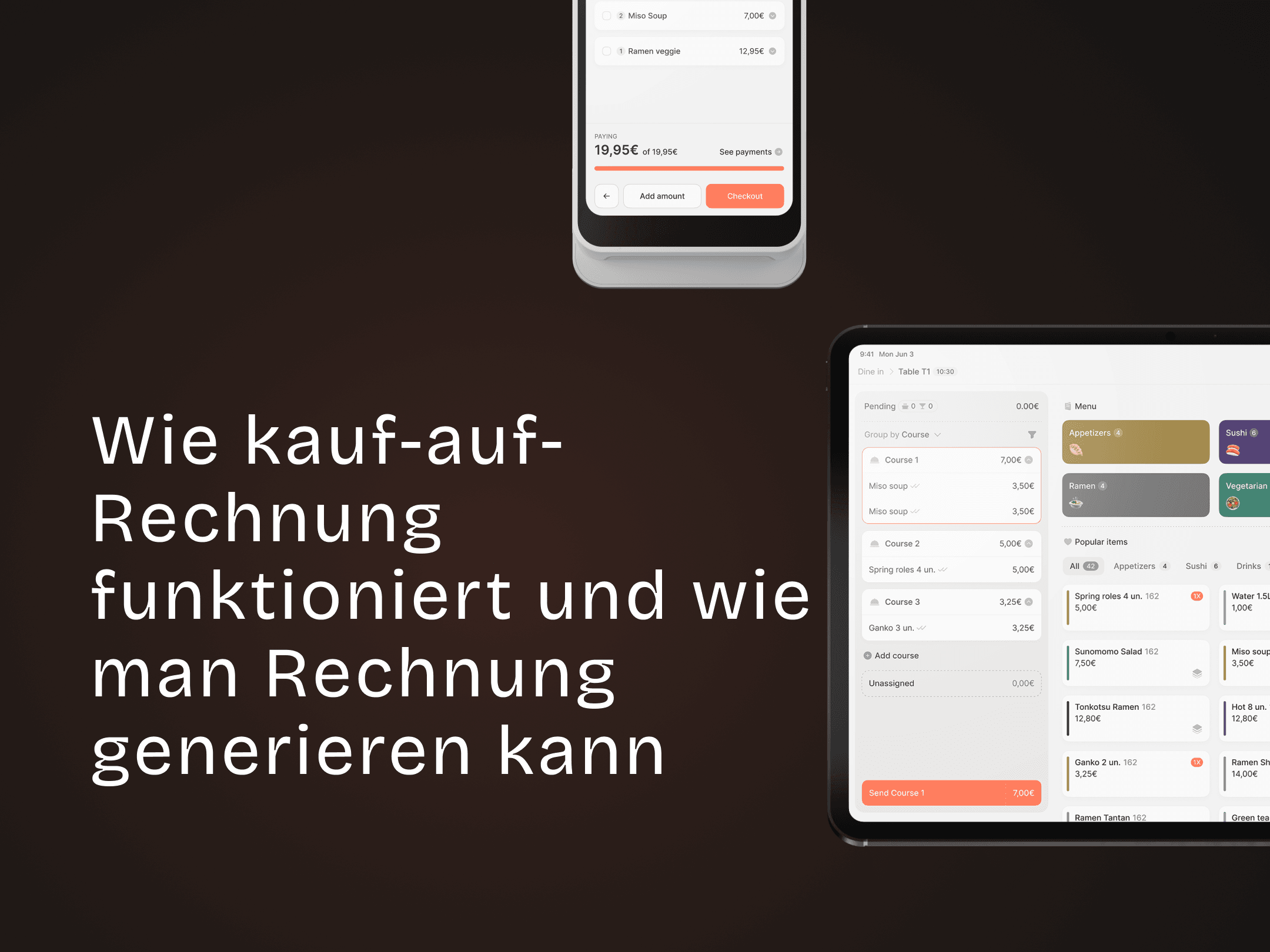
Wie Kauf auf Rechnung funktioniert
Rechnungen erstellen und versenden für Kauf auf Rechnung.