5. März 2025
Dine-In-Ansichten und Eigenschaften wählen
Hier erfährst du, wie du im Innenbereich (Dine-In) zwischen verschiedenen Ansichten wechseln und anzeigen kannst, welche Eigenschaften (z. B. Betrag, Dauer, Artikelanzahl) zu den Tischen sichtbar sein sollen.
Schritt-für-Schritt-Anleitung
1. Ansicht auswählen
Öffne den Innenbereich.
Wähle oben rechts zwischen folgenden Ansichten:
Fließansicht – zeigt aktive Tische als Kacheln.
Grundrissansicht – zeigt den Restaurant-Grundriss.
Listenansicht – zeigt offene Bestellungen tabellarisch.
Auf mobilen Geräten sind aus technischen Gründen nur Fließ- und Listenansicht verfügbar.
2. Nach Eigenschaften filtern
Öffne im Innenbereich das Filtermenü.
Wähle aus, welche Eigenschaften du anzeigen möchtest, z. B.:
Dauer – wie lange Gäste schon sitzen.
Artikel – Anzahl der bestellten Speisen/Getränke.
Betrag – aktueller Umsatz pro Tisch.
Fortschritt – Bestellstatus.
Wenn ein Tisch mehrere Gruppen hat, werden die Untergruppen (z. B. Tisch 1:01, Tisch 1:02) separat angezeigt.
3. Anzeige anpassen
Kombiniere verschiedene Eigenschaften, z. B.:
Dauer + Artikelanzahl (Standard)
Betrag + Artikelanzahl
Dauer + Betrag
Beispiel: Tisch 14 – 56 € – 4 Speisen
Zeigt sowohl Umsatz als auch Bestellmenge an.
💡 Tipp:
Passe die Anzeige je nach Rolle an – für das Service-Team sind Dauer und Bestellstatus nützlich, für das Management eher Betrag und Artikelanzahl.
Was kommt als Nächstes?
 Mehr erfahren
Express
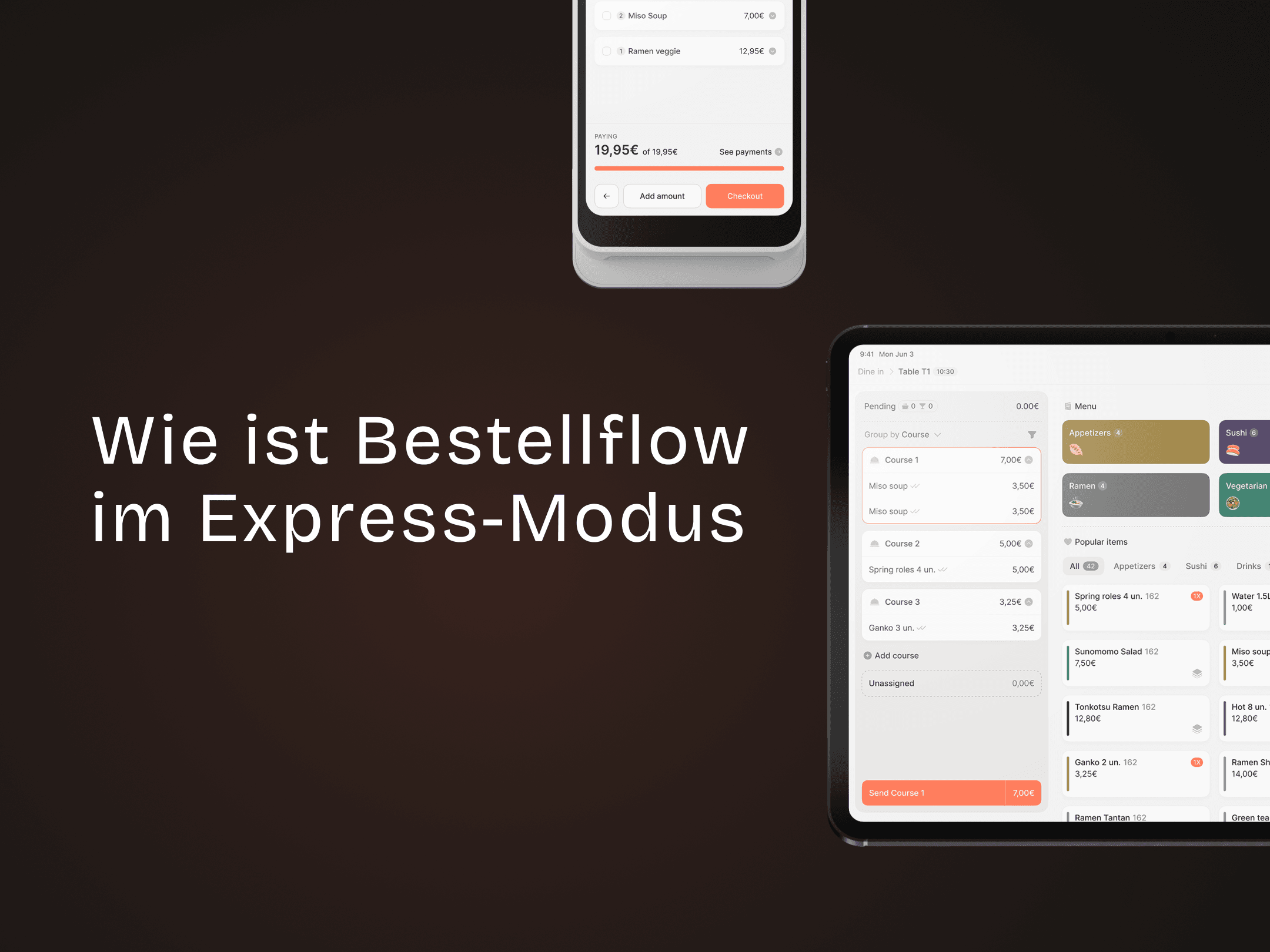
Wie ist der Bestellflow im Express-Modus
Expressmodus: Schnellbestellung am Tresen – bestellen, bezahlen, abschließen, direkt in die Küche senden.