Konfiguration – Druckereinstellungen
In den Druckereinstellungen kannst du festlegen, wie und wo Bestellungen gedruckt werden – auf Kategorieebene, Artikelebene oder separat für Extras und Optionen.
Diese Einstellungen helfen, den Küchenablauf klar zu strukturieren und Fehler zu vermeiden.
Schritt-für-Schritt-Anleitung
Druckereinstellungen öffnen
Gehe zu Menü → Einstellungen → Restauranteinstellungen → Konfiguration.
Scrolle bis zur Sektion Druckereinstellungen.
Allgemeine Druckoptionen
Aktiviere oder deaktiviere den Stornoausdruck (stornierte Artikel drucken oder unterdrücken).
Wähle, ob Terminalbelege automatisch gedruckt werden sollen.
Kategoriedruck – was er macht und wie er funktioniert
Aktiviere Menü-Drucker aktivieren.
Damit kann pro Kategorie ein bestimmter Drucker zugewiesen werden.
Öffne im Menüeditor eine Kategorie und wähle den Drucker aus, z. B. „Vorspeisen“ → Küchen-Drucker 1.
Artikeldruck – was er macht und wie er funktioniert
Aktiviere Nach Menüelement drucken.
So kannst du auf Artikelebene einen Drucker zuordnen.
Öffne im Menüeditor den gewünschten Artikel → unter Drucker auswählen den passenden Drucker einstellen.
Extras- und Optionen-Druck – was er macht und wie er funktioniert
Aktiviere Extras- und Optionen-Drucker.
Damit kannst du für Beilagen oder Zusatzoptionen eigene Drucker auswählen.
So können Extras an unterschiedliche Drucker oder auf getrennte Bons gesendet werden – ideal für Küchen mit mehreren Stationen.
💡 Tipp:
Getrennte Druckerzuweisungen nach Kategorie, Artikel oder Extras sorgen für Klarheit und vermeiden Missverständnisse im Betrieb.
Was kommt als Nächstes?
 Mehr erfahren
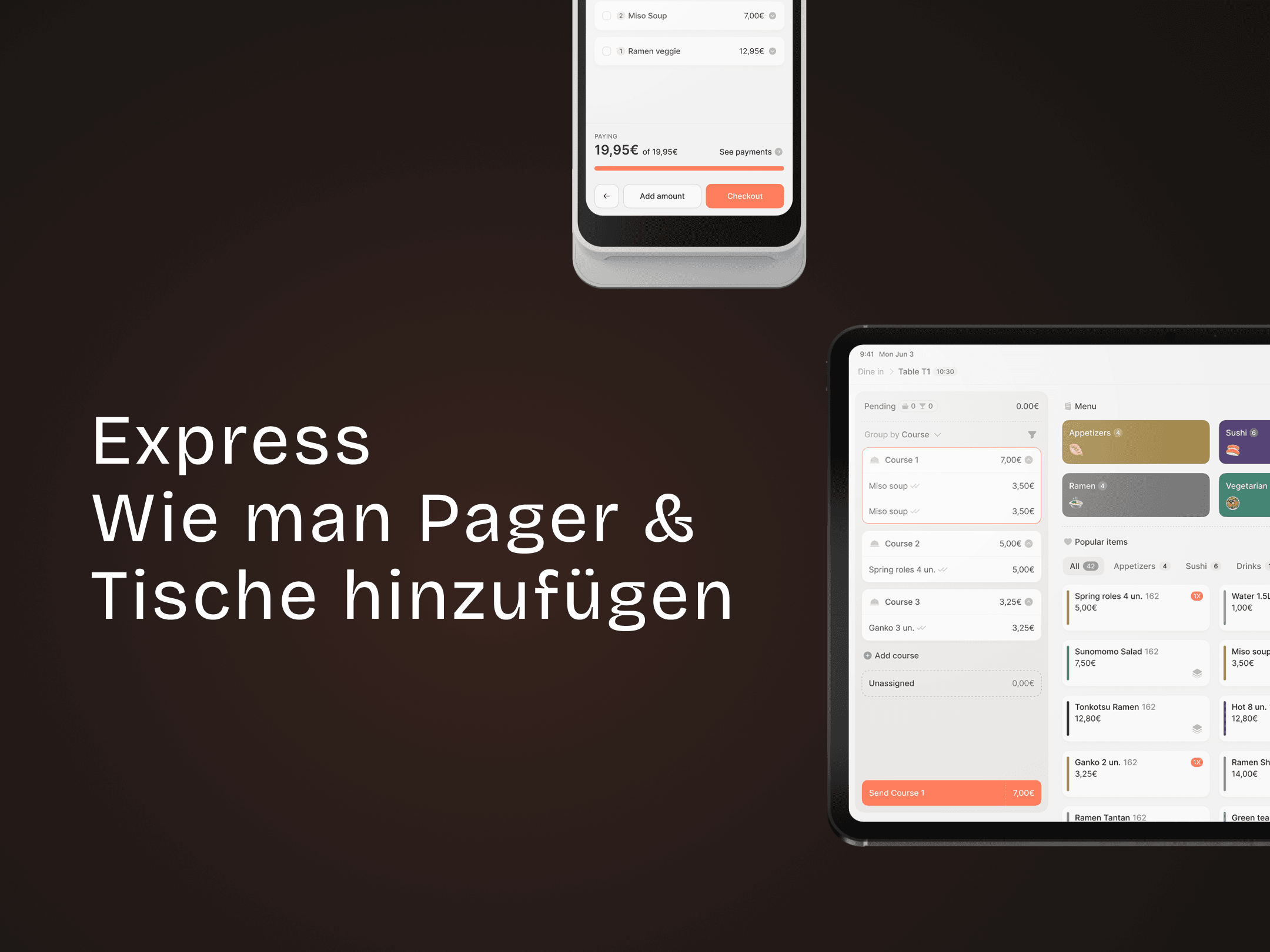
Express
Konfiguration – Express
Pager und Tische bei Expressbestellungen zuweisen.