5. März 2025
Benutzerdefinierten Artikel im Bestellablauf hinzufügen
Hier erfährst du, wie du im Bestellablauf benutzerdefinierte Artikel hinzufügen kannst – z. B. Sonderwünsche oder Extras, die nicht im Menü hinterlegt sind.
Schritt-für-Schritt-Anleitung
1. Tisch öffnen
Öffne einen aktiven Tisch im Dine-In Bereich.
Gehe in die Menüansicht.
2. Artikel hinzufügen
Wähle im Menü den Bereich Divers.
Entscheide, ob der Artikel zur Küche oder Bar gehört.
Gib die Artikeldetails ein:
Bezeichnung (z. B. „Extra Shot“)
Preis
Anzahl
Steuersatz
Drucker (wo der Bon erscheinen soll)
Notiz (z. B. „ohne Eis“)
3. Bestätigen und absenden
Tippe auf Hinzufügen, um den Artikel in die Bestellung aufzunehmen.
Der Artikel erscheint nun im Gang (z. B. „Extra Shot – ohne Eis“).
Bestellung wie gewohnt abschicken.
💡 Tipp:
Ideal für Sonderwünsche, individuelle Anpassungen oder Artikel außerhalb der Speisekarte – so bleibt der Kassenablauf übersichtlich und vollständig dokumentiert.
Was kommt als Nächstes?
 Mehr erfahren
Dine In
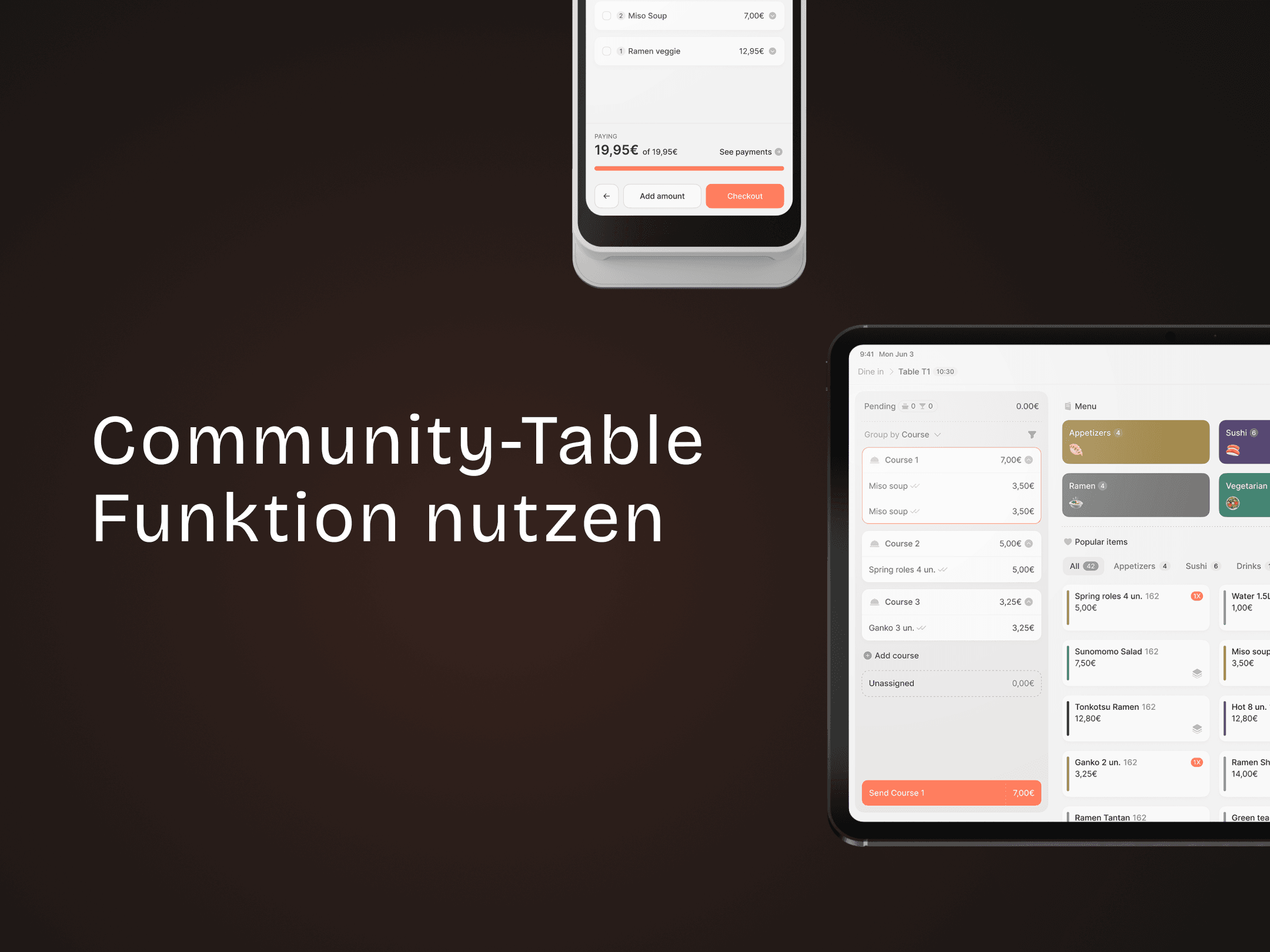
Community-Table-Funktion nutzen
Einen Tisch in mehrere Gruppen aufteilen und separat abrechnen.