5. März 2025
Community-Table-Funktion nutzen
Mit der Community-Table-Funktion kannst du einen physischen Tisch in mehrere Gruppen aufteilen – ideal, wenn mehrere Gästegruppen an einem Tisch sitzen. Jede Gruppe kann unabhängig bestellen und bezahlen.
Schritt-für-Schritt-Anleitung
Tischverwaltung öffnen
Öffne den Tischplan (z. B. Erdgeschoss oder 1. OG).
Wähle den Tisch aus, der geteilt werden soll – z. B. Tisch 1.
Standardmäßig siehst du nur Tisch 1, Tisch 2, Tisch 3 usw.
Community-Table aktivieren
Gehe in die Tischverwaltung.
Wähle den gewünschten Tisch (z. B. Tisch 1).
Aktiviere die Community-Table-Funktion und lege die gewünschte Anzahl an Gruppen fest (z. B. 2).
Das System zeigt nun Tisch 1:01 und Tisch 1:02 – beide gehören physisch zu demselben Tisch.
Bestellungen für jede Gruppe aufnehmen
Öffne Tisch 1:01, um die Bestellung der ersten Gruppe aufzunehmen.
Beispiel: Zwei Gerichte.
Wechsle zu Tisch 1:02, um die zweite Gruppe zu bedienen.
Diese kann völlig unabhängig bestellen.
Jede Gruppe hat eigene Bestellungen und Abrechnungen.
Weitere Gruppen hinzufügen
Um zusätzliche Gruppen zu erstellen, öffne weitere Untertische (z. B. Tisch 1:03, 1:04 usw.).
Es können bis zu zehn Gruppen pro Tisch erstellt werden.
Ein Symbol im Tischplan zeigt an, dass mehrere Gruppen aktiv sind.
💡 Tipp:
Ideal für Gemeinschaftstische oder große Tafelrunden – so können mehrere Gästegruppen gleichzeitig bedient und getrennt abgerechnet werden.
Was kommt als Nächstes?
 Mehr erfahren
Dine In
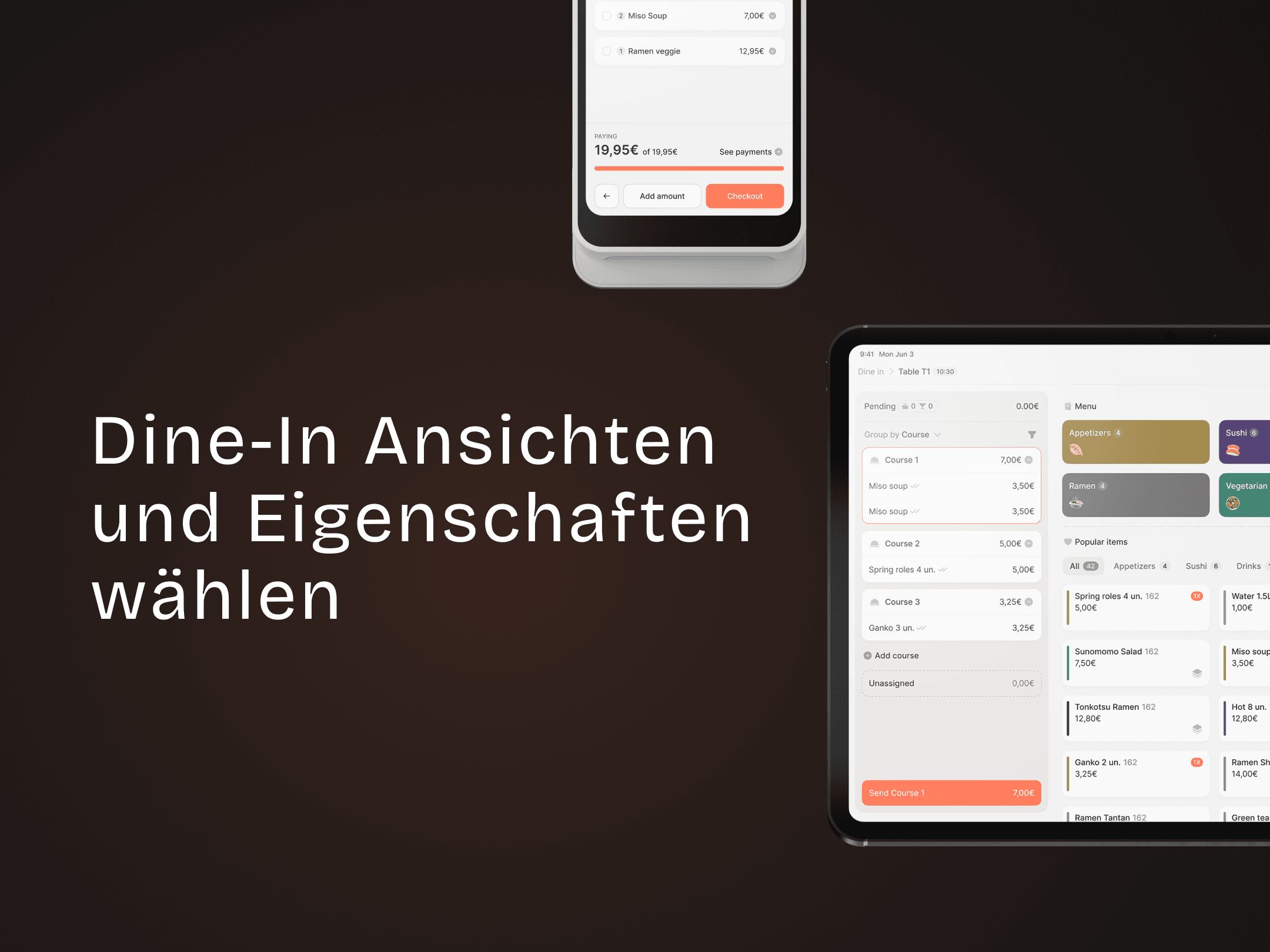
Dine-In-Ansichten und Eigenschaften wählen
Zwischen Ansichten wechseln und Tischeigenschaften anpassen.