5. März 2025
Bestellung auf allO Go aufgeben
Erfahre, wie du den Bestellablauf im Innenbereich direkt auf dem allO Go Gerät steuerst – inklusive Bestellen, Stornieren und Verschieben von Bestellungen zwischen Tischen.
Schritt-für-Schritt-Anleitung
Bestellung aufgeben
Öffne im Startbildschirm die Dine In Ansicht.
Wähle einen Tisch aus dem Raumplan.
Füge Speisen und Getränke hinzu – sie erscheinen unten unter Ausstehend.
Tippe auf Ausstehend → Bestellen, um die Bestellung an Bar und Küche zu senden.
Artikel stornieren
Öffne den Tisch, an dem bestellt wurde.
Tippe unten auf den Bestellbereich.
Wähle den Artikel, der storniert werden soll.
Gib einen vordefinierten Stornierungsgrund oder eine eigene Notiz ein.
Im Checkout wird der Artikel durchgestrichen angezeigt.
Bestellung zwischen Tischen verschieben
Gehe auf den Tisch, dessen Bestellung verschoben werden soll.
Tippe auf Mehr → Bestelldetails → Mehr → Bestellung/Tisch verschieben.
Wähle, ob du die gesamte Bestellung oder nur einzelne Artikel verschieben willst.
Wähle den Zieltisch (z. B. Tisch 24) und bestätige.
Die gewählten Artikel werden auf den neuen Tisch übertragen.
Ganze Bestellung stornieren
Öffne den Tisch mit der aktiven Bestellung.
Tippe auf Mehr → Bestellung abbrechen.
Bestätige – alle Artikel werden storniert.
Der Tisch ist nun wieder frei.
💡 Tipp:
Alle Stornierungen und Verschiebungen werden im System protokolliert, um Nachvollziehbarkeit zu gewährleisten.
Was kommt als Nächstes?
 Mehr erfahren
Dine In
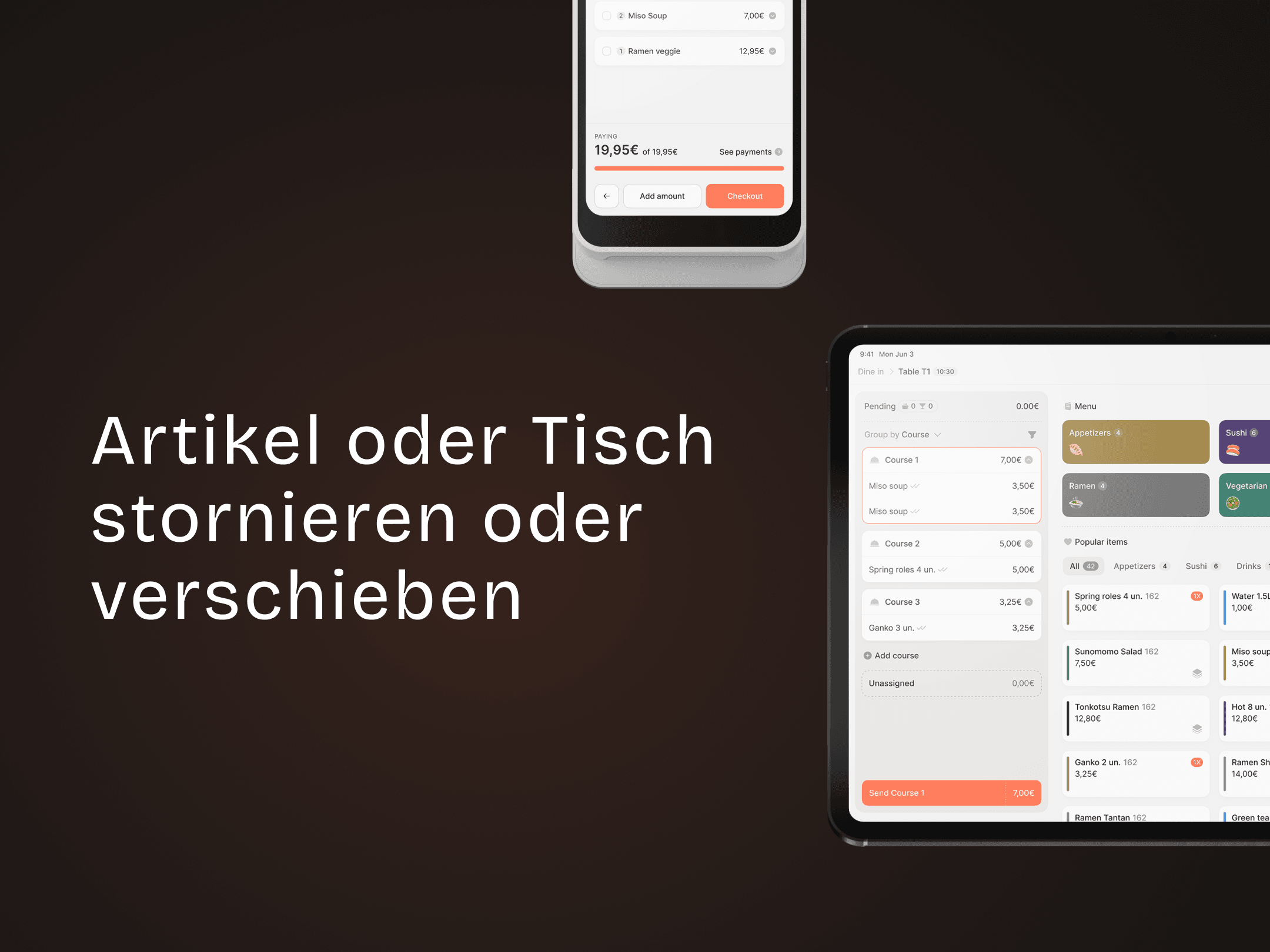
Artikel oder Tisch stornieren oder verschieben
Artikel oder ganze Bestellungen auf allO Go stornieren oder verschieben.