5. März 2025
Zahlungen aufteilen, Trinkgeld hinzufügen und Rabatte im Checkout anwenden
Hier erfährst du, wie du Zahlungen aufteilst, Trinkgeld hinzufügst und Rabatte direkt im Checkout auf deinem allO GoGerät anwendest.
So kannst du Zahlungen präzise abwickeln und deinen Gästen einen schnellen Service bieten.
Schritt-für-Schritt-Anleitung
Zahlung aufteilen
Öffne einen aktiven Tisch und tippe auf Bezahlen.
Wähle, wie du aufteilen möchtest:
Nach Artikel – einzelne Artikel auswählen.
Gleichmäßig – Rechnung gleichmäßig aufteilen.
Nach Betrag – individuellen Betrag eingeben.
Wähle das Zahlungsmittel (z. B. Bar, Karte, Rechnung).
Trinkgeld hinzufügen
Nach Auswahl des Zahlungsmittels tippe auf Trinkgeld hinzufügen.
Entweder:
Einen vordefinierten Betrag auswählen, oder
Einen eigenen Betrag eingeben (z. B. von 10,90 € auf 12 € aufrunden).
Mit Barzahlung 12 € bestätigen.
Rabatt anwenden
Im Checkout die Artikel auswählen, die rabattiert werden sollen.
Auf Rabatt oder Aktion hinzufügen tippen.
Einen Rabatt auswählen (z. B. 10 %) und ggf. den Code eingeben.
Bestätigen – der Rabatt (z. B. 2,79 € bei 27,89 €) wird automatisch angezeigt.
💡 Tipp:
Rabattcodes helfen, Aktionen zu kontrollieren und Missverständnisse im Service zu vermeiden.
Was kommt als Nächstes?
 Mehr erfahren
Dine In
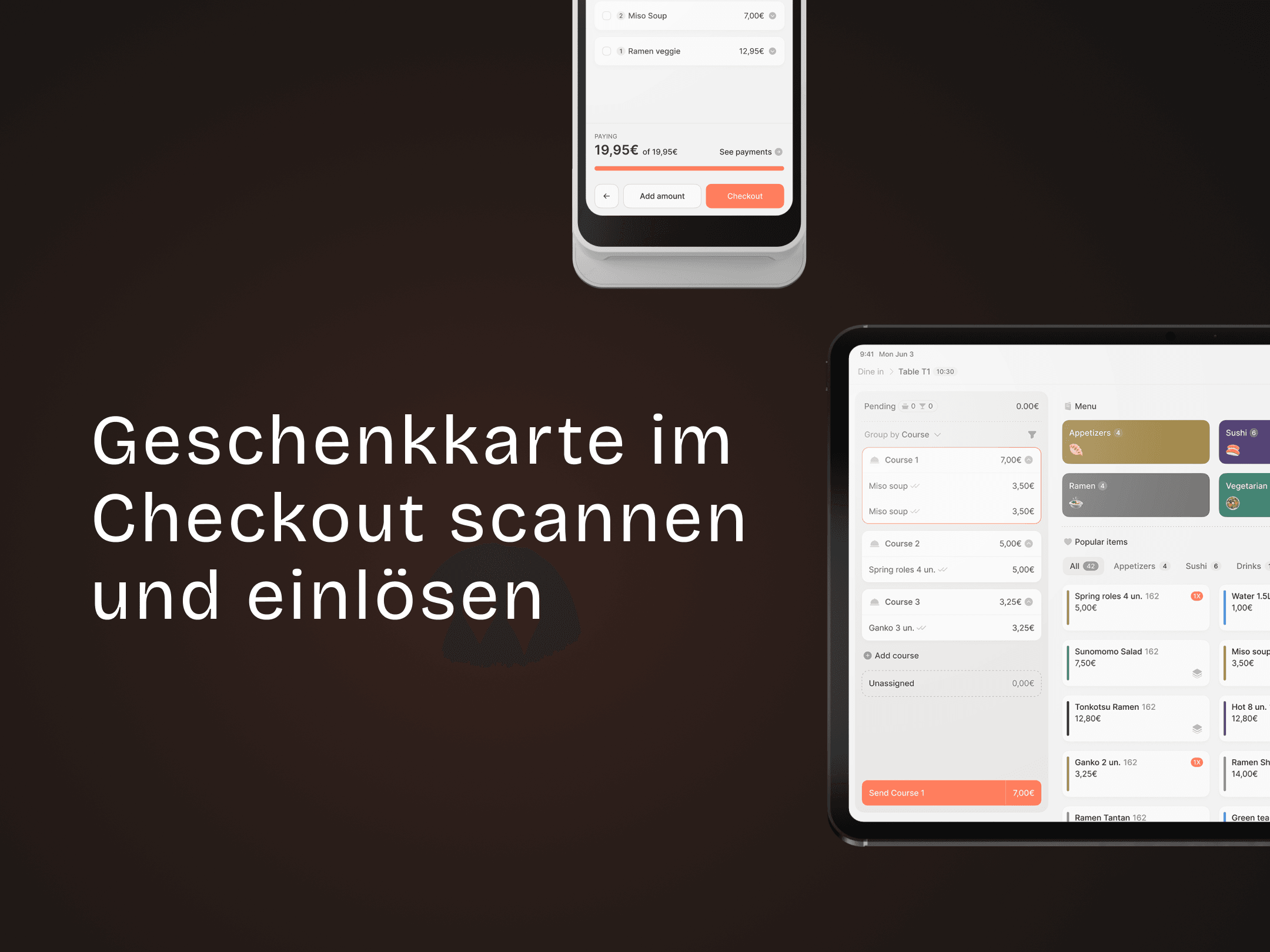
Geschenkkarte im Checkout scannen und einlösen
Gutschein oder Kundenkarte im Checkout scannen und einlösen.