5. März 2025
Belegarten: Kein Beleg, Standardbeleg, Bewirtungsbeleg, PDF-Beleg
Hier erfährst du, welche Belegarten es gibt, wie man sie auswählt und wie du eine davon als Standard im allO Go System festlegen kannst.
Schritt-für-Schritt-Anleitung
Belegauswahl öffnen
Öffne einen aktiven Tisch und tippe auf Bezahlen.
Unten im Zahlungsfenster kannst du die gewünschte Belegart auswählen.
Belegarten
Kein Beleg – es wird kein Beleg gedruckt.
Standardbeleg – einfacher Kundenbeleg.
Bewirtungsbeleg – enthält zusätzliche Angaben für Geschäftsessen.
PDF-Beleg – wird direkt an die E-Mail-Adresse des Gastes gesendet.
PDF-Beleg senden
Wähle PDF-Beleg im Checkout aus.
Gib die E-Mail-Adresse des Gastes ein.
Tippe auf Fertig – der Beleg wird automatisch per E-Mail versendet.
Standardbelegart festlegen
Gehe zu Einstellungen → Restauranteinstellungen → Konfiguration → Belegeinstellungen.
Wähle, welche Belegart standardmäßig eingestellt sein soll (z. B. Kein Beleg, Bewirtungsbeleg).
Änderungen speichern – diese Belegart wird dann im Checkout automatisch vorausgewählt.
💡 Tipp:
PDF- und Bewirtungsbelege vereinfachen die digitale Buchhaltung für Gäste und Geschäftskunden.
Was kommt als Nächstes?
 Mehr erfahren
Dine In
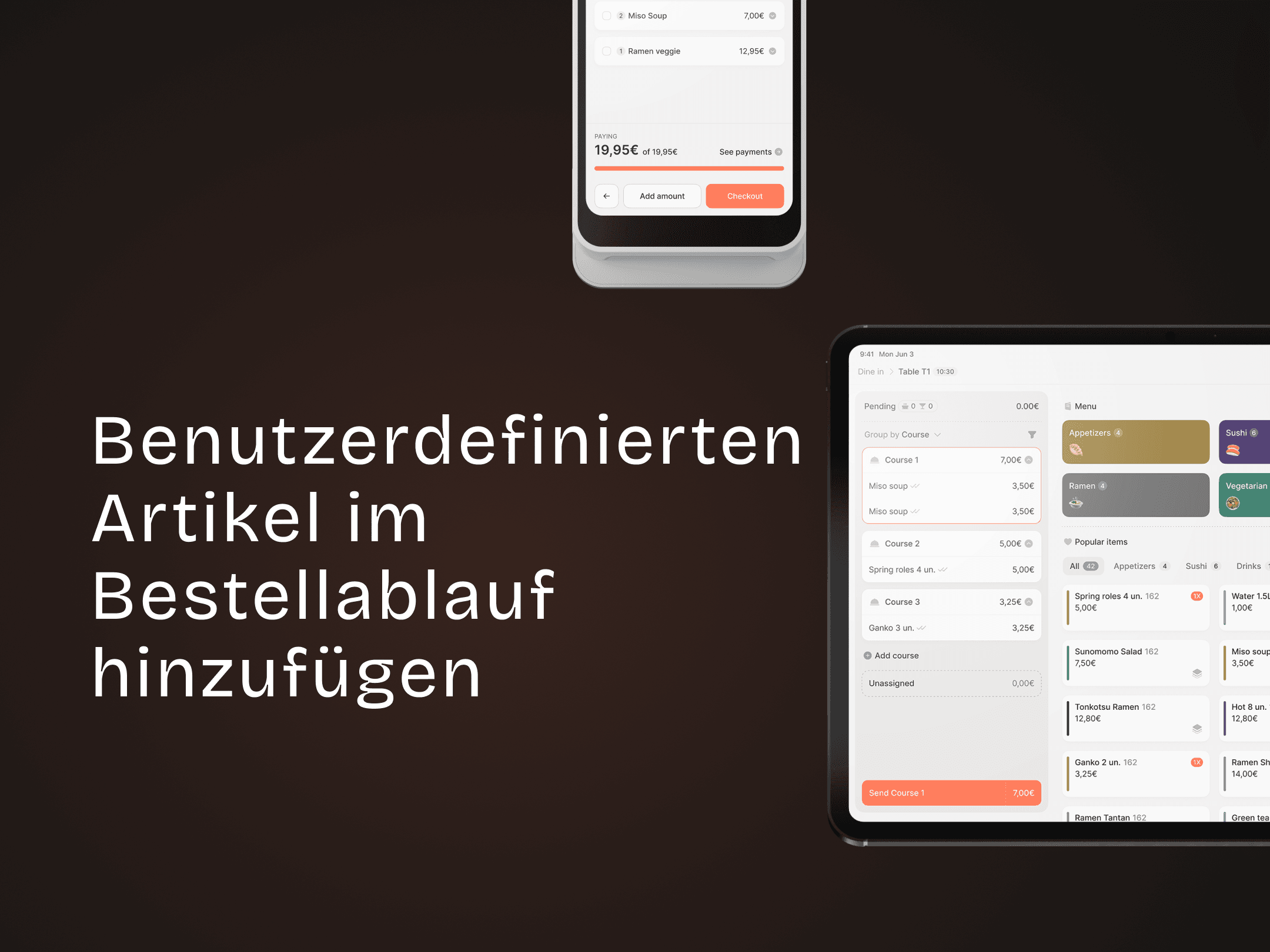
Benutzerdefinierten Artikel im Bestellablauf hinzufügen
Sonderwünsche oder Extras direkt im Bestellablauf hinzufügen.